mongoDB
mongoDB层级结构
| mongoDB | MySql | ||
|---|---|---|---|
| database | 数据库 | database | 数据库 |
| collection | 集合 | tables | 表 |
| documen | 文档 | 列 |
创建数据库
mongod --dbpath 路径 --port 端口号
默认端口号 27017
mongod --dbpath 路径 --port 27017
# 启动服务器
mongod 启动后不要关

#启动客户端
mongo
mongoDB配置服务
1 创建mongoDB和log
# 创建db
# 默认端口号  27017
# 可访问http://localhost:27017
mongod --dbpath 路径 --port 27017
# mongod --dbpath F:\env\flask\flask01\db

# 创建log
2 创建配置文件,在安装目录下 配置 mongod.cfg
systemLog:
    destination: file
    path: F:\env\flask\flask01\db\log\mongod.log
storage:
    dbPath: F:\env\flask\flask01\db
3 自动启动MongoDB Server
管理员身份打开cmd窗口
sc.exe create MongoDB binPath ="\"MongoDB安装路径bin\mongod.exe\" --service --config=\"MongoDB安装路径\mongod.cfg\"" DisplayName= "MongoDB" start= "auto"

sc.exe create MongoDB binPath= "\"C:\Program Files\MongoDB\Server\6.0\bin\mongod.exe\" --service --config=\"C:\Program Files\MongoDB\Server\6.0\bin\mongod.cfg\"" DisplayName= "MongoDB" start= "auto"
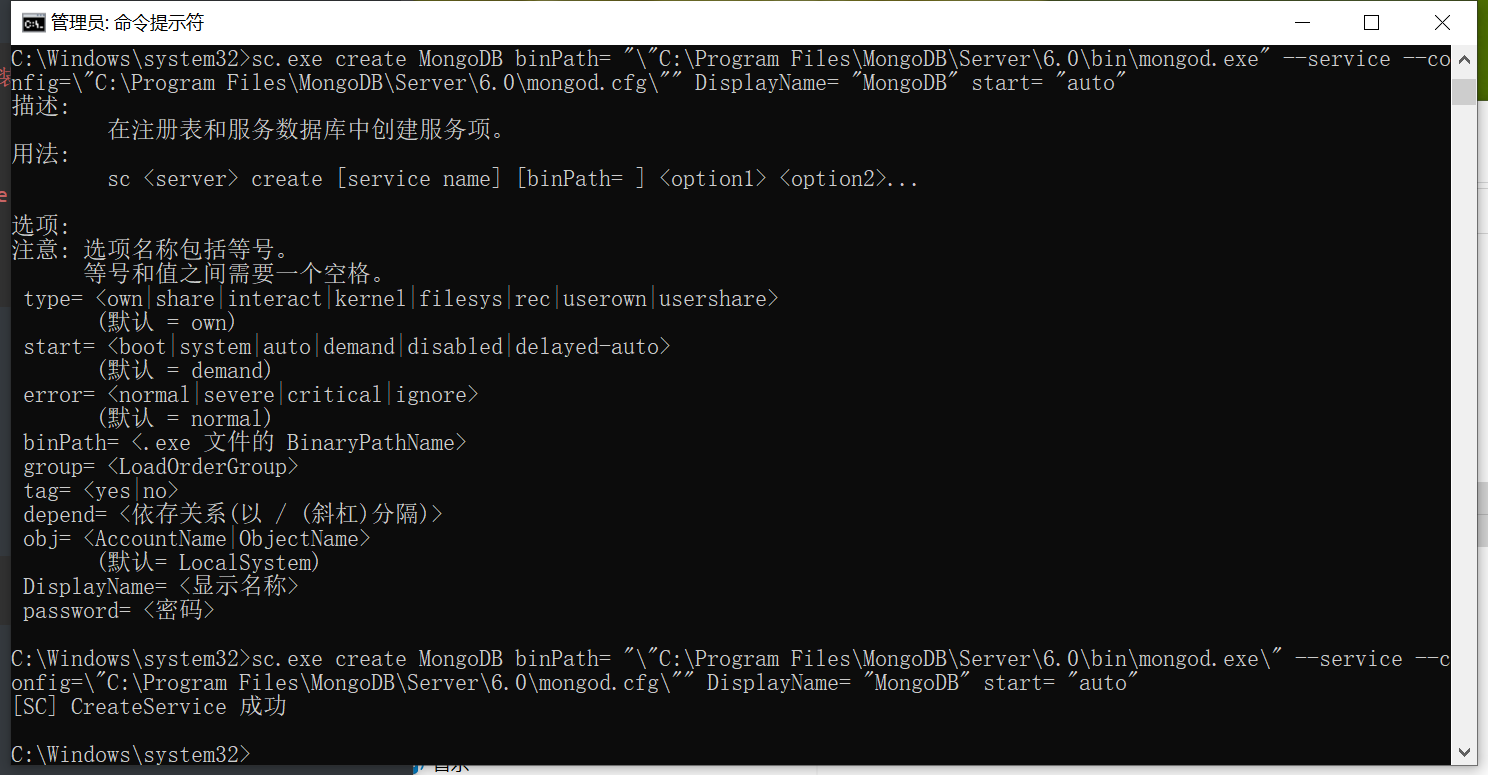
4 服务中 启动mongoDB 服务
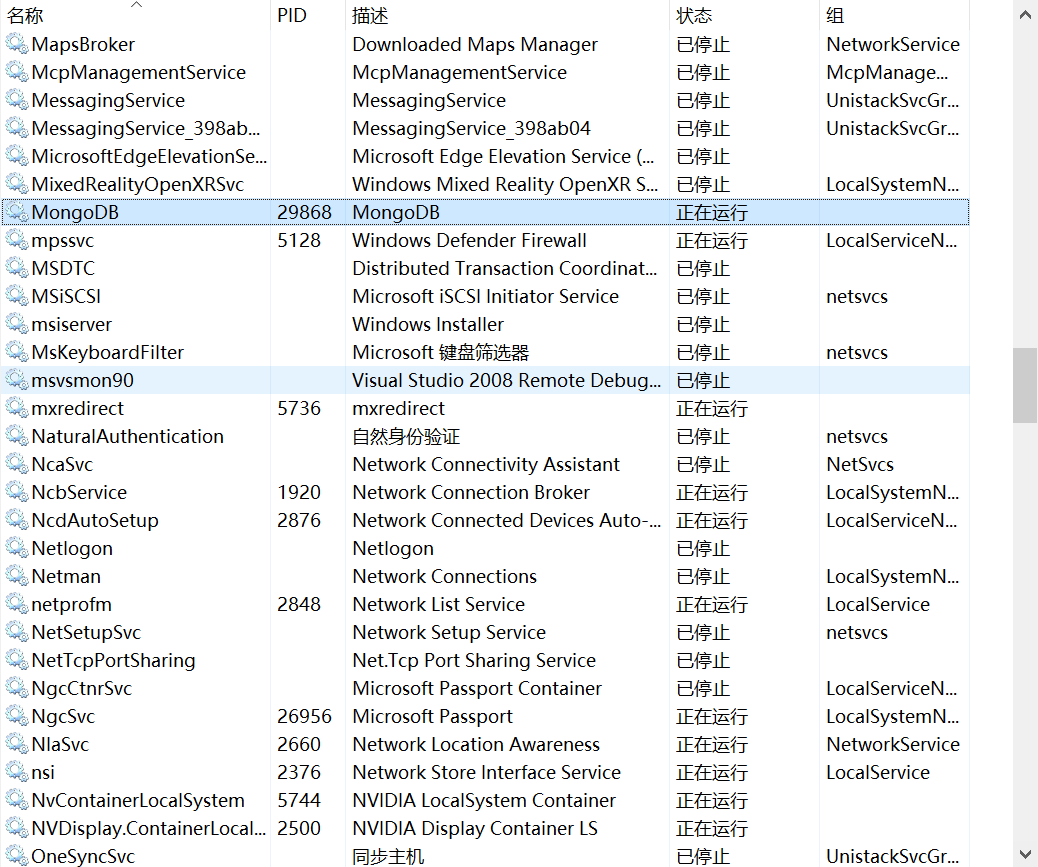
5 如果启动失败,证明上面有误
sc.exe delete MongoDB #重新配置
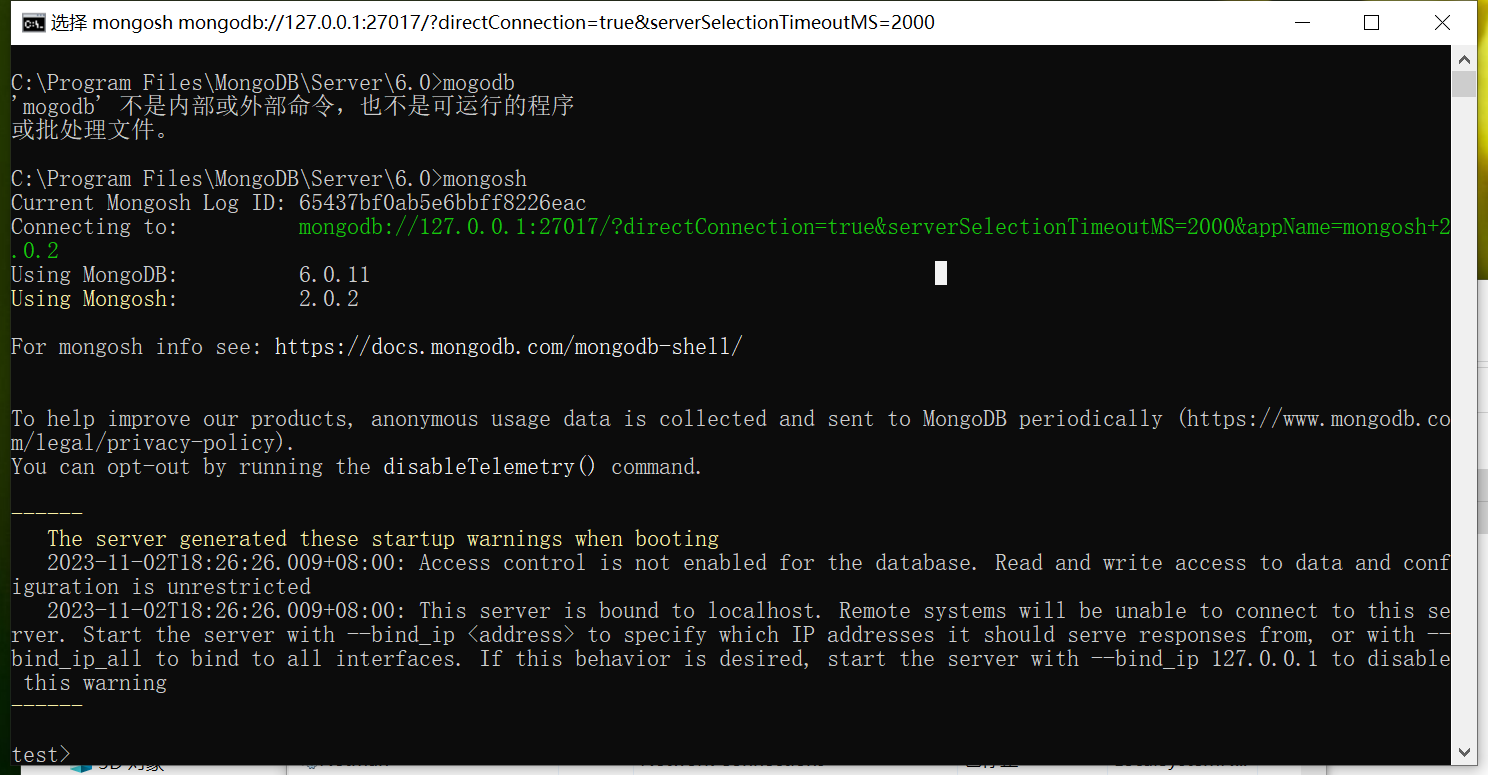
mongosh
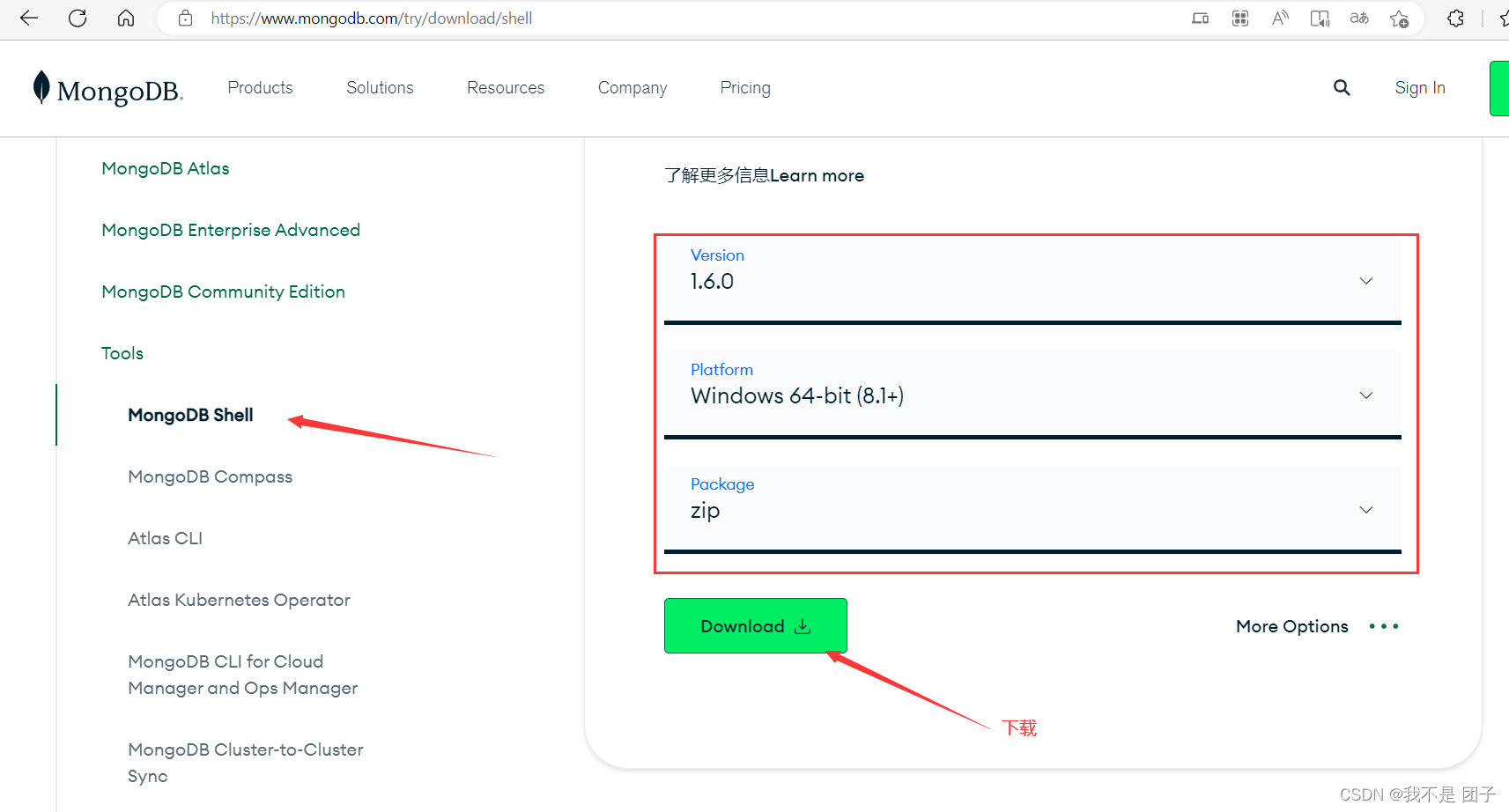
MongDB6.0后已经不再默认为你安装shell工具 在MongoDB\bin\ 下没有mongo.exe
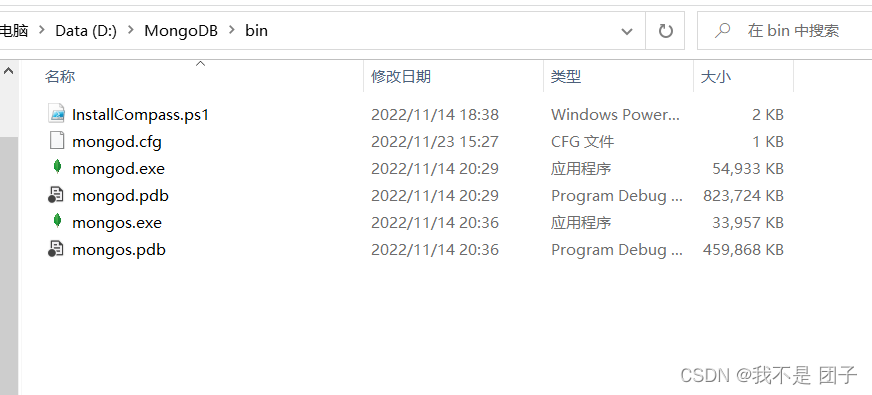
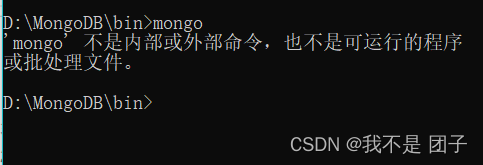
解决方法
MongoDB Shell 下载地址
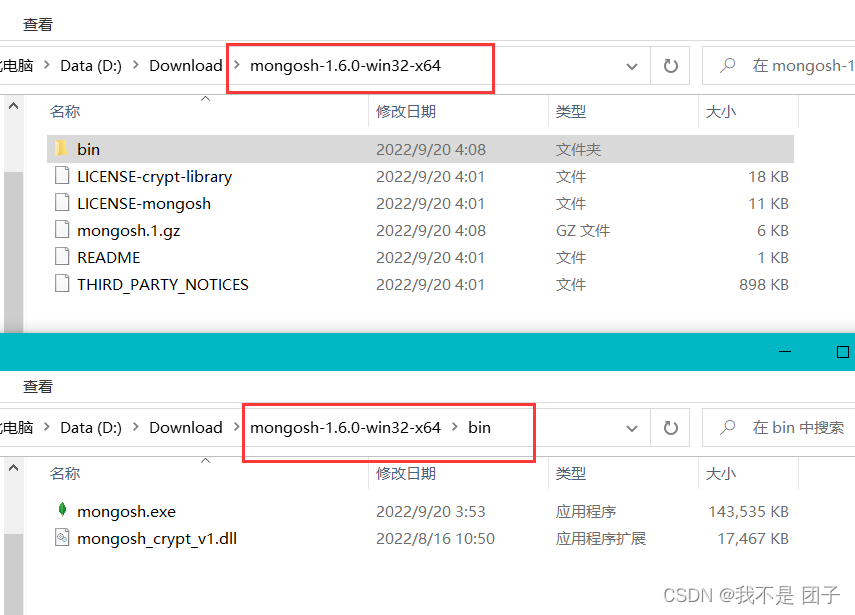
下载后的文件目录
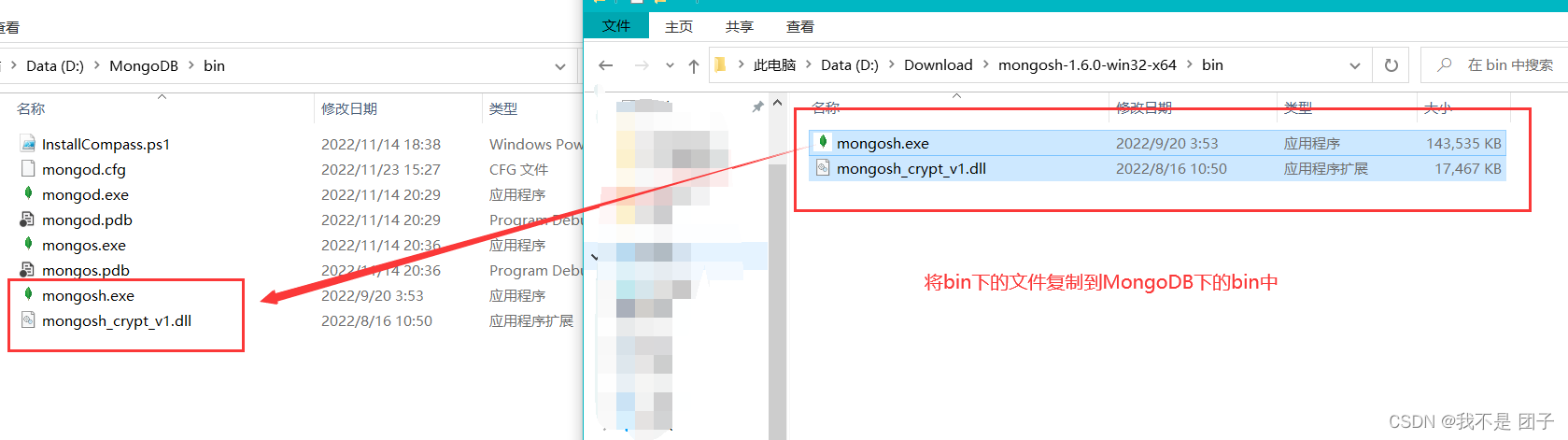
这里为了简单,就直接将文件复制过去了
来源:https://blog.csdn.net/qq_55095779/article/details/128004242?spm=1001.2101.3001.6661.1&utm_medium=distribute.pc_relevant_t0.none-task-blog-2%7Edefault%7ECTRLIST%7ERate-1-128004242-blog-128741072.235%5Ev38%5Epc_relevant_yljh&depth_1-utm_source=distribute.pc_relevant_t0.none-task-blog-2%7Edefault%7ECTRLIST%7ERate-1-128004242-blog-128741072.235%5Ev38%5Epc_relevant_yljh&utm_relevant_index=1